


Smistamento
- Se
- Nasce un ticket da WhatsApp Business e l'oggetto contiene «spedizione».
- Allora
- Il ticket arriva al team Logistica con priorità alta.
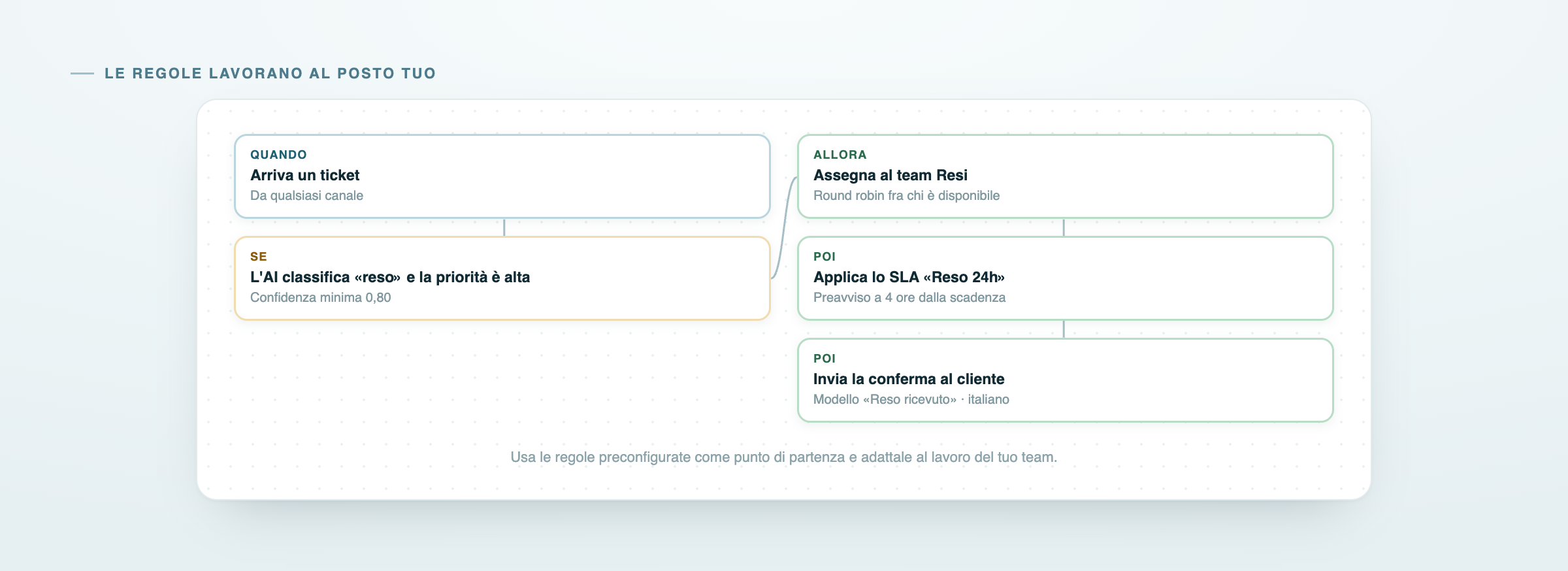
Assegna ticket, aggiorna priorità, invia notifiche e collega i tuoi sistemi con regole visuali basate sugli eventi del customer care.

Cosa cambia
Automatizza assegnazioni, priorità, aggiornamenti e comunicazioni, così il team può concentrarsi sulla risoluzione.
Canale, contenuto, cliente, priorità e campi personalizzati decidono chi prende in carico il ticket, prima che qualcuno apra la coda.
Priorità, tag, assegnazioni, risposte di conferma e avvisi al responsabile si applicano sempre allo stesso modo, anche nei giorni pieni.
Una chiamata verso il gestionale, il CRM o lo strumento che il team usa già parte nel momento in cui il ticket cambia.
L’elenco viene percorso dall’alto: la prima regola valida agisce e la scansione si interrompe. In alto i casi specifici.
Tag, osservatori e notifiche: ogni regola valuta le proprie condizioni per conto suo, senza togliere il turno alle altre.
Una regola disattivata non viene valutata e non occupa il turno: l’ordine delle altre resta quello che hai stabilito.
Esempi pronti
Assegna i ticket al team competente, gestisci le urgenze e aggiorna i tuoi sistemi senza inseguire ogni passaggio.
Come funziona
Scegli l’evento, definisci le condizioni e configura le azioni attraverso un editor visuale.
Scegli l'evento che avvia la regola: un ticket che nasce oppure un cambiamento preciso su un ticket già aperto.
Combini le condizioni sui dati del ticket, del contatto, dell'azienda cliente e della classificazione AI.
Esegui una o più azioni in automatico, nell'ordine in cui le hai messe.
Azioni
Esegui una singola azione o una sequenza completa. Usa i dati del ticket per personalizzare email, risposte e note automaticamente.
Assegna ticket, aggiorna priorità, invia notifiche e collega i tuoi sistemi con regole visuali basate sugli eventi del customer care.
Il ticket entra nella coda dell'agente che indichi.
Va al gruppo e non alla singola persona: chi è disponibile lo prende in carico.
Persona indicata, rotazione, agente meno carico o competenza dichiarata, quando non vuoi decidere caso per caso.
Stato, priorità, scadenza, lingua, argomento e i tuoi campi personalizzati.
Per ritrovare e raggruppare senza aggiungere un campo nuovo.
Chi deve sapere cosa succede senza diventare responsabile del ticket.
Interna per impostazione predefinita: resta nel ticket e il cliente non la vede.
A un agente, a un team o a un indirizzo che scrivi tu, con oggetto e corpo formattati.
Una risposta al cliente sul canale da cui è arrivato, per le conferme che non richiedono un operatore.
Sostituisci il titolo, oppure aggiungi un prefisso o un suffisso per riconoscerlo in coda.
GET, POST, PUT, PATCH o DELETE verso un tuo endpoint, con intestazioni, autenticazione e corpo che decidi tu.
Tieni spam e messaggi indesiderati fuori dal lavoro quotidiano del team.
Attiva una regola quando nasce un ticket, cambia un campo, risponde un cliente o si avvicina una scadenza.
Vale per ogni canale collegato: email sul tuo dominio, Microsoft 365 in OAuth, Google Workspace via inoltro, Instagram, Messenger, WhatsApp Business, web chat e moduli. È il momento in cui si decidono smistamento, priorità e tag, prima che qualcuno apra la coda.
Selezioni gli eventi che ti interessano, uno o più di uno. Sugli altri la regola non viene valutata.
Combina dati del ticket, del cliente e dell’organizzazione per gestire priorità, SLA e assegnazioni in modo diverso quando serve.
Stato, priorità, canale di arrivo, oggetto, argomento, tag, assegnatario, scadenza, date di creazione e aggiornamento, prima risposta, ultima risposta del cliente.
Nome, email, telefono, lingua, gruppo di appartenenza e tag della persona che ha scritto.
Nome e dominio dell'organizzazione a cui il contatto appartiene, per distinguere un cliente da un altro senza taggare a mano.
Usa intento, tipo di problema, priorità suggerita e sentiment nelle condizioni della regola. Imposta una soglia di affidabilità per stabilire quando applicare la classificazione AI.
I campi che hai aggiunto tu al ticket entrano nelle condizioni come tutti gli altri, con i valori del tuo elenco.
Confronta uguaglianza, contenuto, presenza di un valore, intervalli numerici e tempo trascorso da una data. I confronti testuali non distinguono maiuscole e minuscole.
Definisci l’ordine di esecuzione e scegli se fermarti alla prima corrispondenza o applicare tutte le regole valide.
L'impostazione dello smistamento. L'elenco viene percorso dall'alto, la prima regola con le condizioni vere agisce e la scansione si interrompe. In alto i casi specifici, in fondo quello generico.
L'impostazione degli effetti che si sommano: tag, osservatori, notifiche. Ogni regola valuta le proprie condizioni per conto suo e non toglie il turno alle altre.
Le due modalità non competono: una regola marcata «esegui tutte» agisce anche quando un'altra si è fermata alla prima corrispondenza. Così gli effetti che si sommano restano indipendenti dallo smistamento.
Una regola disattivata non viene valutata e non occupa il turno: l'ordine delle altre resta quello che hai stabilito.
Consulta ticket, condizioni, azioni ed errori da un registro completo e comprensibile.
Per ogni regola: quando è partita, su quale ticket, quali condizioni sono risultate vere e quali azioni sono state eseguite.
Riuscita, parziale o fallita. Parziale significa che una delle azioni non è andata a buon fine e le altre sì: il messaggio d'errore è accanto all'azione che si è fermata.
Un'azione che cambia un campo può far partire un'altra regola: il registro rende visibile la sequenza completa, nell'ordine in cui è avvenuta.
Indirizzo, metodo, corpo inviato, codice di risposta e risposta ricevuta, così l'integrazione si verifica da qui e non a tentativi.
Regole totali e attive, esecuzioni riuscite, parziali e fallite, e quale regola ha lavorato di più.
Un interruttore ferma la regola e lascia intatte configurazione e storico. È il modo giusto per isolare un comportamento e riattivarlo dopo.
Copi una regola che funziona, cambi il valore che deve cambiare e la attivi. Le varianti per canale o per team si costruiscono così.
Avvia workflow con attività, approvazioni e scadenze per coordinare i processi che richiedono più persone e più passaggi.
Eseguono azioni in risposta a un evento, come assegnare un ticket, aggiornare un campo o inviare una notifica.
Gestisce procedure con più passaggi: attività assegnate a persone, approvazioni, attese e rami che procedono in parallelo. La pratica resta aperta finché il percorso non è concluso.
Una regola può avviare un Flow e coordinare le attività successive. I nodi base sono inclusi in tutti i piani; quelli avanzati sono disponibili con Enterprise.
Scopri Uppo FlowCosa cambia da un piano all'altro, in un punto solo.
Configurazione, assegnazioni e collegamento con Uppo Flow.
Assegnare il ticket a una persona, a un team o con un criterio; aggiornare stato, priorità, scadenza, lingua, argomento e campi personalizzati; aggiungere tag, osservatori e note interne; inviare un'email o una risposta al cliente; cambiare l'oggetto; chiamare un tuo sistema esterno; segnare come spam, bloccare o cestinare. Una regola ne combina quante ne servono, nell'ordine che decidi.
Scegli l'evento, di solito la creazione del ticket, e le condizioni che distinguono il caso: canale, oggetto, cliente, classificazione AI, campi personalizzati. Poi indichi l'azione: persona indicata, team, rotazione, agente meno carico o competenza dichiarata. Il ticket entra nella coda giusta prima che qualcuno la apra.
Nel momento in cui accade l'evento che hai scelto: la creazione del ticket, oppure un cambiamento preciso su un ticket esistente, come il passaggio di stato, l'assegnazione o l'arrivo di una risposta del cliente. Le condizioni si combinano in AND, in OR o in blocchi, e i campi arrivano dal ticket, dal contatto, dall'azienda cliente, dalla classificazione AI e dai tuoi campi personalizzati.
Dipende da come hai impostato ciascuna. Una regola marcata «fermati alla prima» interrompe la scansione delle regole con la stessa impostazione; una marcata «esegui tutte» agisce comunque, perché le due modalità sono due passaggi indipendenti. L'ordine di valutazione è quello dell'elenco e lo riordini trascinando.
Attivala su una condizione stretta, leggi il registro delle esecuzioni e allargala quando il comportamento è quello che volevi. In qualsiasi momento la disattivi con un interruttore, e configurazione e storico restano dove sono.
Sì. Un'azione chiama il tuo endpoint con metodo, intestazioni, autenticazione e corpo che decidi tu, e il registro conserva indirizzo, corpo inviato e risposta ricevuta. Per integrazioni più profonde restano l’API REST di Uppo e i connettori già disponibili, da GitHub a Stripe.
Le automazioni reagiscono a un evento e aggiornano il ticket. Uppo Flow gestisce procedure con più passaggi: attività assegnate, approvazioni, attese e rami paralleli. Un Flow parte da una regola di automazione, quindi i due si usano insieme. I nodi base sono inclusi in tutti i piani e quelli avanzati in Enterprise.
10 con Starter, 20 con Growth, 100 con Scale; su Enterprise la capacità è scalabile. Le regole fornite con l'account non rientrano nel conteggio, e le azioni disponibili sono le stesse su tutti i piani.
Canali, ticket, SLA, knowledge base e portali, in una pagina sola.
Vai alla panoramica delle funzionalitàSSO, permessi, restrizioni per IP, audit trail e dati ospitati nell'Unione Europea.
Leggi come proteggiamo i datiParti dalle regole pronte con l’account e costruisci le tue, senza scrivere codice.
 Assegna a una persona
