In questo articolo
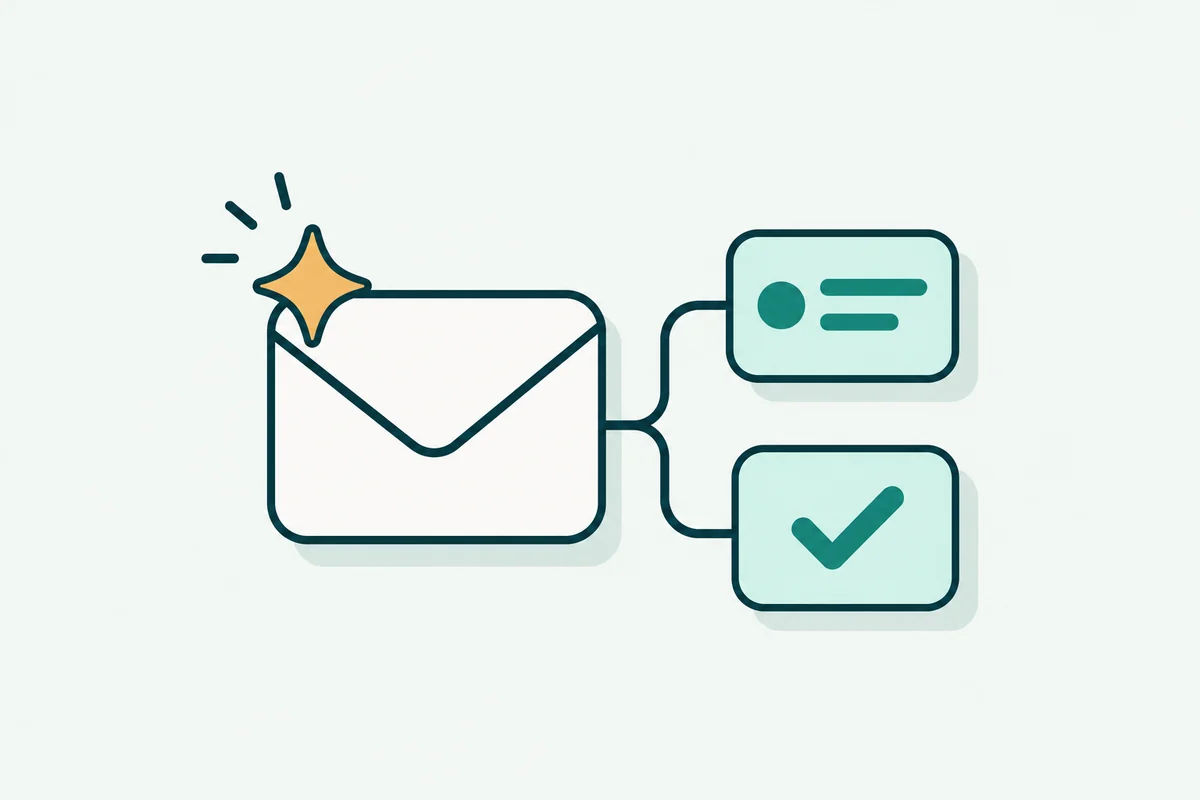
Alle 9:12 arriva un’email all’assistenza. Elena risponde che verificherà un dettaglio con l’amministrazione. Nel frattempo Marco vede il messaggio e invia un’indicazione diversa. Alle 10 il cliente ha ricevuto due risposte diverse e non sa se deve aspettare o provare la soluzione proposta.
Offre una prova utile: dalla casella condivisa il team riesce a vedere chi sta seguendo la richiesta e quale aggiornamento è già partito? Il numero di email conta meno della possibilità di ricostruire il lavoro senza chiedere a tutti i colleghi.
Controlla prima ciò che la casella permette già di fare
Una casella condivisa può essere sufficiente se le responsabilità sono chiare e le richieste si chiudono con pochi scambi. Non serve cambiare strumento per il solo fatto che più persone leggono lo stesso indirizzo.
Anche le soluzioni email hanno funzioni di collaborazione. Microsoft documenta l’accesso e l’invio da una casella condivisa in Outlook. Google Groups permette di prendere in carico e assegnare conversazioni tramite la Posta in arrivo collaborativa, con i permessi previsti. Fonti controllate il 26 novembre 2026: verifica cosa è effettivamente configurato nel tuo account.
Parti da tre domande: chi risponde, che cosa aspetta e quando deve tornare dal cliente. Se le risposte sono già visibili, usa quei controlli. Se stanno in chat separate, appunti o memoria personale, prova a raccoglierle sulla richiesta.
Un referente non deve fare tutto da solo
Per distinguere il ruolo del ticket da quello della casella, leggi prima che cos’è un helpdesk. Il referente può chiedere una verifica all’amministrazione e mantenere il compito di aggiornare il cliente. Nel caso iniziale, Elena potrebbe lasciare una nota interna: «L’amministrazione sta verificando la fattura. Aggiorno il cliente entro le 16, anche se la verifica non è conclusa».
La nota aiuta chi subentra a capire il passo successivo. Non è ancora la risposta da inviare all’esterno. Prima dell’invio controlla destinatari, allegati e testo: una discussione interna non deve finire nella conversazione del cliente.
La gestione dei ticket aggiunge un posto in cui seguire assegnazione, stato e cronologia. Per il percorso tecnico di un produttore software, usa la guida all’assistenza SaaS: qui ci concentriamo invece sull’ingresso e sulle risposte via email.
Prova il giro completo prima di spostare la casella
Usa messaggi sintetici e controlla un percorso alla volta:
- Invia un’email da un indirizzo esterno alla casella di assistenza.
- Verifica che arrivi nella coda prevista e assegna un referente.
- Rispondi dal ticket e controlla in una casella esterna mittente, destinatari e allegato di prova.
- Dalla casella esterna rispondi a quell’email e controlla che prosegua sul ticket originale.
- Ripeti il caso con un alias usato davvero dal team, poi con un secondo collega che riprende la richiesta.
L’esito da cercare è una conversazione riconoscibile, senza un nuovo ticket inatteso o una risposta inviata dal mittente sbagliato. Non basta vedere un’email nella coda: va verificato anche il ritorno dal cliente. Se il test fallisce, correggi la configurazione prima di estendere il passaggio.
Inoltro e collegamento della casella sono percorsi diversi
Nella pagina Helpdesk multicanale Uppo distingue il collegamento Microsoft 365/Outlook dall’inoltro di Google Workspace/Gmail. Con l’inoltro da Gmail, la risposta parte dal dominio verificato configurato in Uppo, non da Gmail. Con Microsoft 365 la risposta parte dalla casella collegata.
Evita di mantenere due percorsi attivi senza sapere chi deve inviare: una risposta dal client email e una dal ticket possono creare una comunicazione duplicata anche se l’ingresso è configurato correttamente. Definisci il punto di lavoro e verifica l’indirizzo che il cliente vede.
Aggiungi regole soltanto dopo aver chiarito il lavoro
Una regola può assegnare richieste riconoscibili a un reparto. Parti da un caso semplice e controlla il risultato prima di applicarla a tutte le email; la guida alle automazioni aiuta a scegliere condizioni e azioni.
Per decidere se il cambiamento serve, confronta alcune richieste gestite prima e dopo con lo stesso criterio: doppie risposte, ticket senza referente e scambi rimasti senza aggiornamento. Non attribuire un miglioramento allo strumento senza leggere i casi. Per le attese prima della risposta, usa la guida al tempo di prima risposta. Qui il primo risultato da verificare è che mittente, destinatari e continuità del ticket rimangano corretti lungo tutto il giro email.
Vuoi vederlo sul tuo caso? Porta una richiesta in demo.
Condividi